


Sehen. Antippen. Selber üben.
Echte Bildschirmaufnahmen aus der kostenlosen D2-Browserdemo. Tippe auf ein Bild, um es zu vergrössern. Die Vollversion enthält weitere Lektionen; einzelne Menüs und Bezeichnungen können je nach Plattform und Version abweichen.
1Anhören und nachsprechen
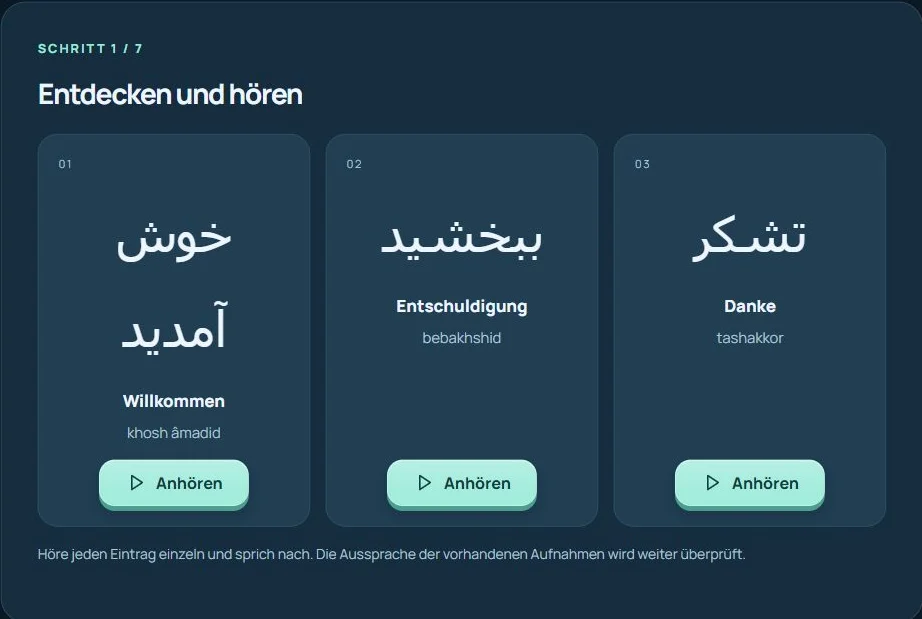
Tippe auf «Anhören». Sieh dir das Zeichen oder den Text an und sprich danach selbst nach.
Direkt ausprobieren2Lesen und Bedeutung ansehen
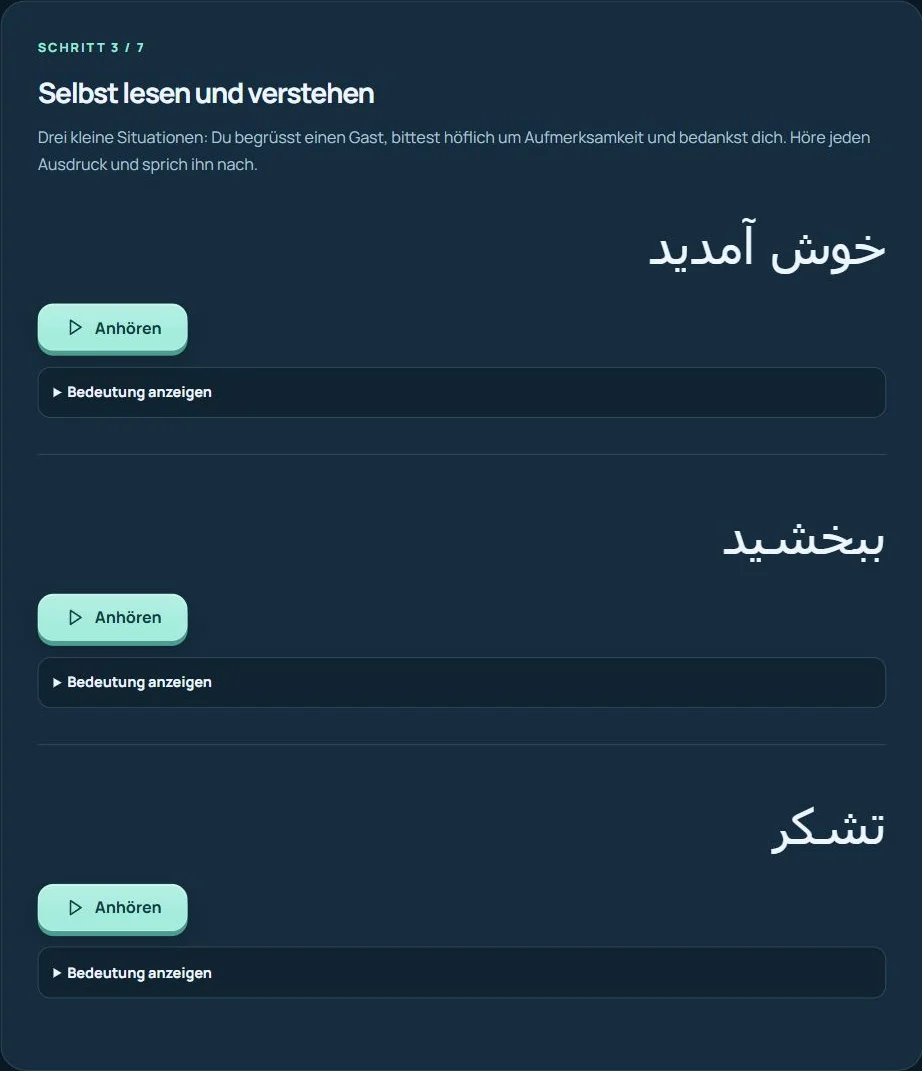
Lies zuerst selbst. Öffne danach «Bedeutung anzeigen» und vergleiche mit der Aufnahme.
Direkt ausprobieren3Üben und überprüfen
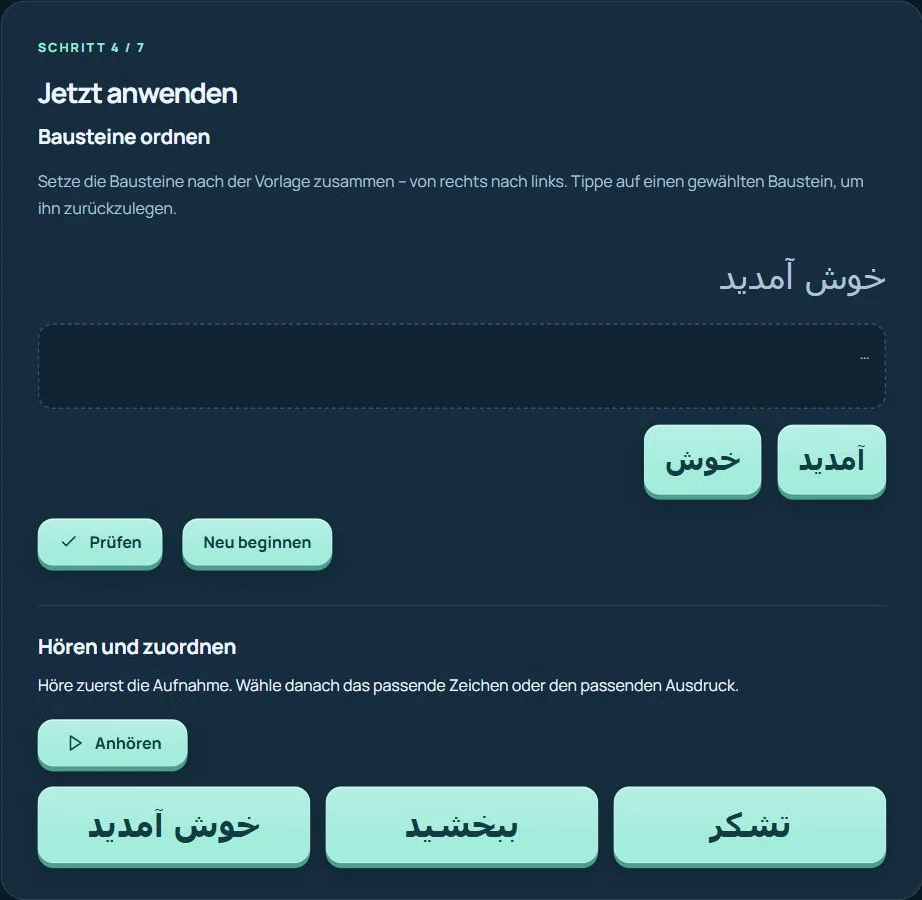
Ordne die Bausteine von rechts nach links. Tippe auf «Prüfen». Bei der Höraufgabe hörst du zuerst und wählst dann deine Antwort.
Direkt ausprobieren4Vormachen lassen und selbst schreiben
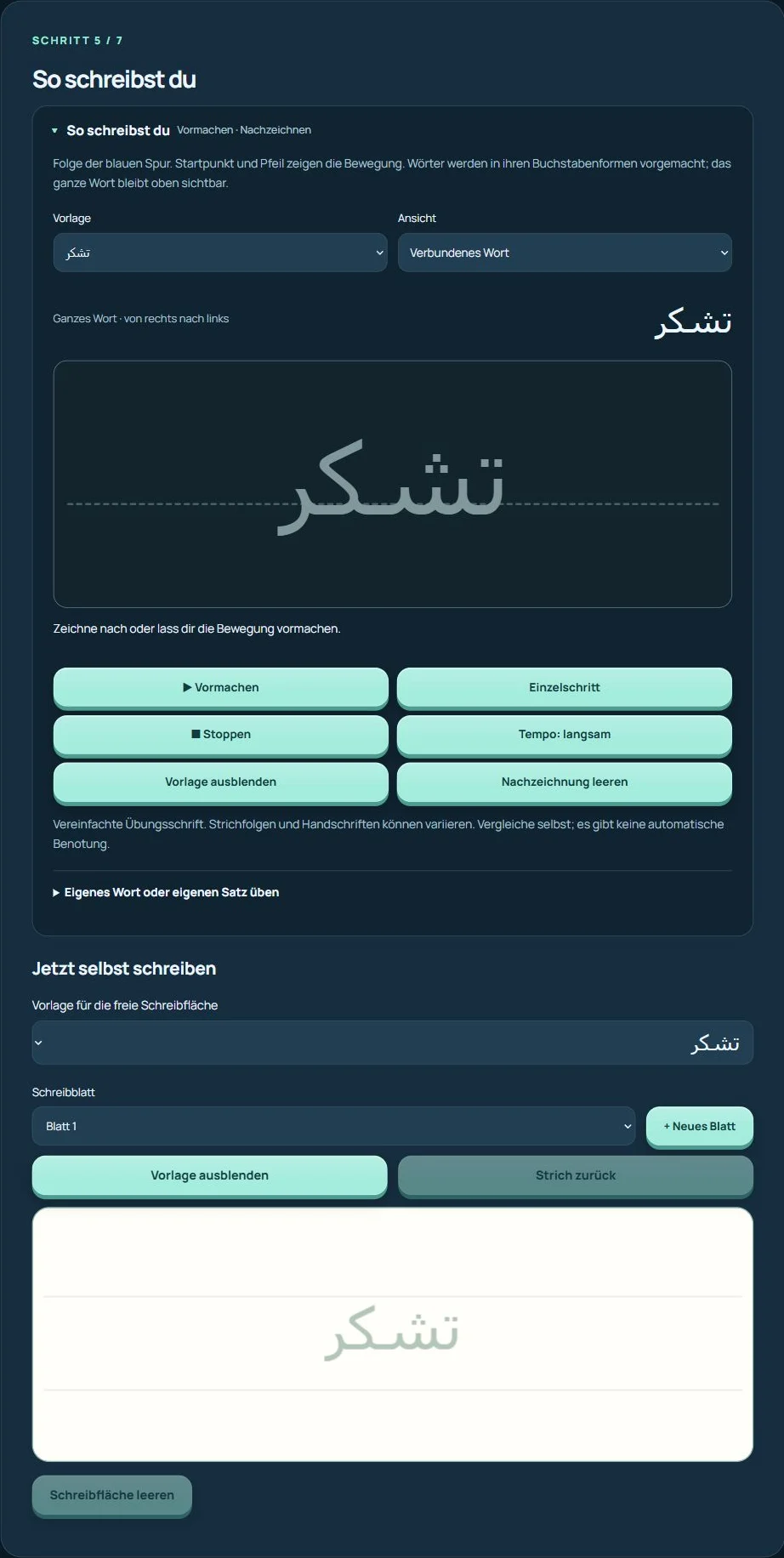
Tippe auf «Vormachen» oder «Einzelschritt». Folge der blauen Spur. Übe danach auf der freien Schreibfläche und vergleiche selbst.
Direkt ausprobieren5Dein Wissen testen
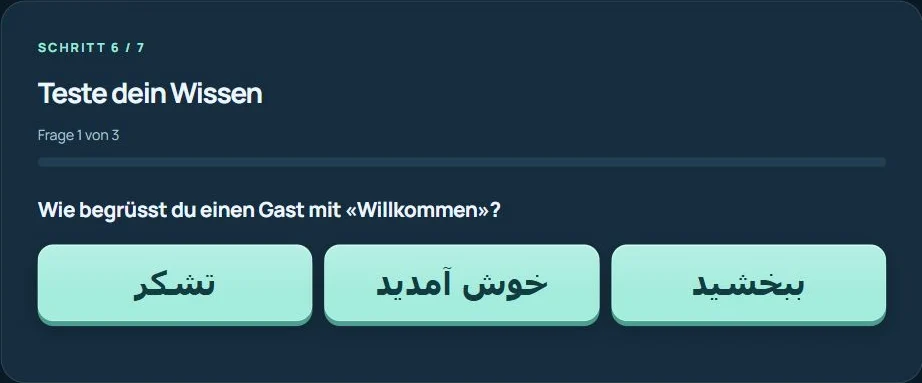
Lies die Frage und tippe auf die passende Antwort. Nutze die Rückmeldung, um Unsicheres nochmals zu üben.
Direkt ausprobieren6Zum Schluss die Hausaufgabe
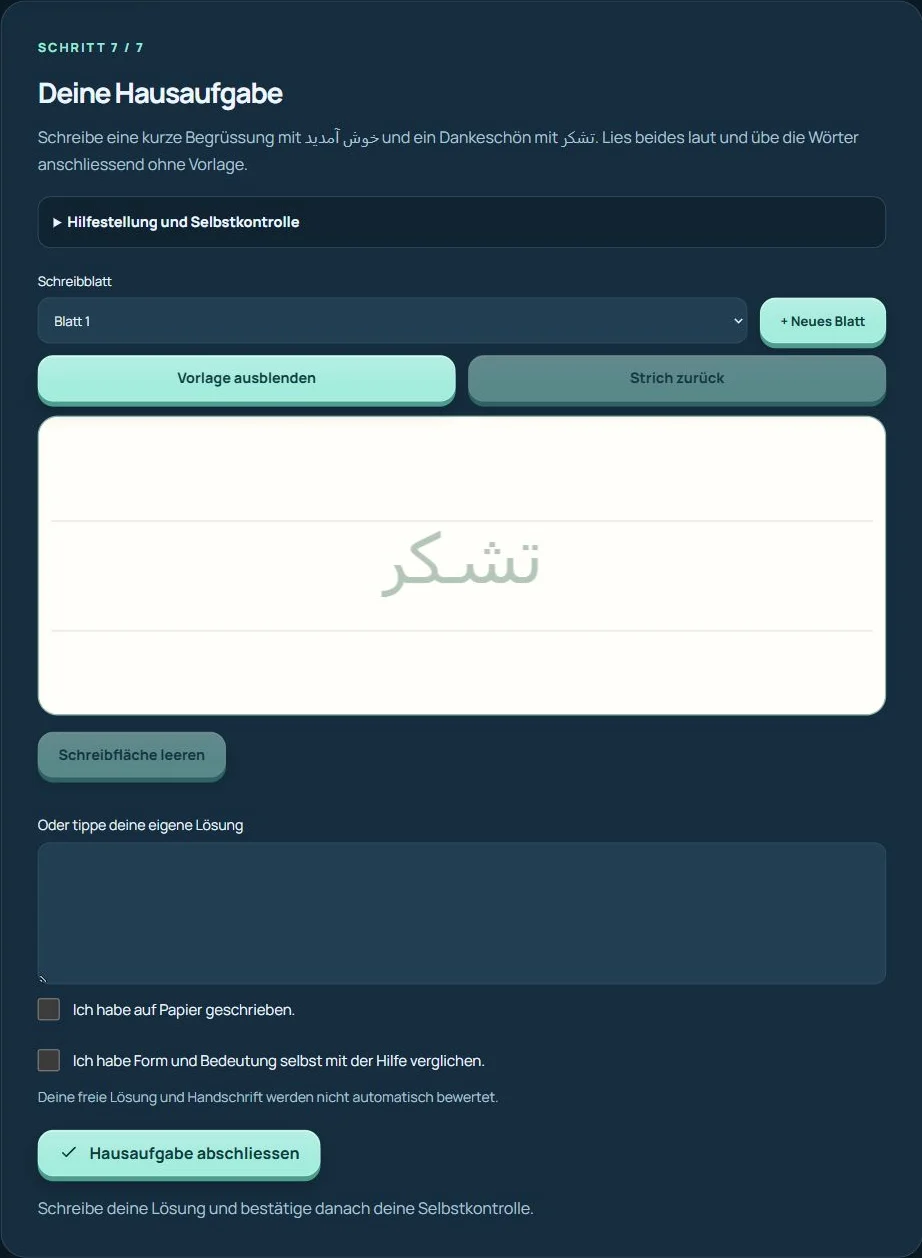
Am Ende jeder Lektion gibt es eine Hausaufgabe. Bearbeite die Aufgabe schriftlich. Vergleiche deine Lösung, bestätige die Selbstkontrolle und tippe auf «Hausaufgabe abschliessen».
Direkt ausprobieren7Fortschritt ansehen und sichern
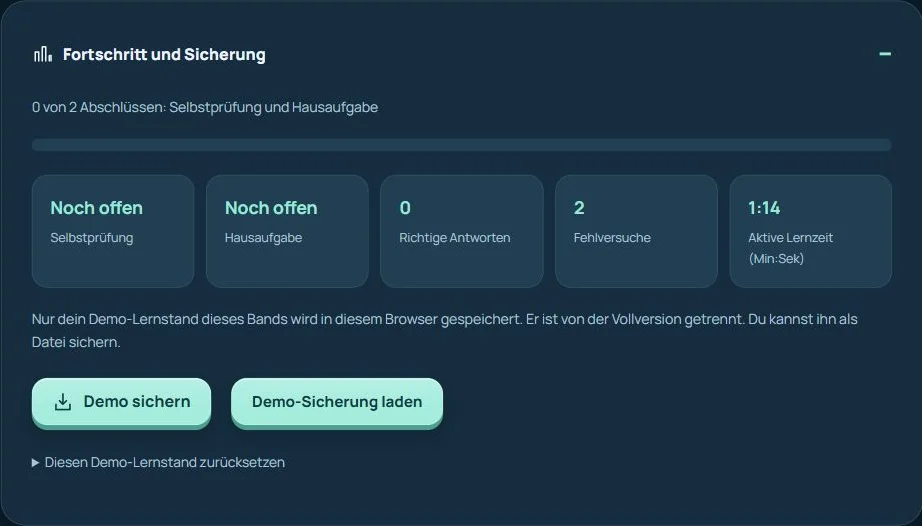
Öffne «Fortschritt und Sicherung». Kontrolliere Selbstprüfung und Hausaufgabe. «Demo sichern» speichert den Lernstand dieser Demo als Datei.
Direkt ausprobierenDie Bilder zeigen Beispiel-Lernstände. Demo und Vollversion speichern ihren Fortschritt getrennt.
Dieses Handbuch erklärt einen Band innerhalb der Haupt-App Alef Mad. Jeder Band enthält eine kostenlose Demo. Der vollständige Band kann einzeln mit einem einmaligen In-App-Kauf freigeschaltet werden. Kauf und Wiederherstellung erfolgen über den auf deinem Gerät verwendeten App-Store.
Demo oder gekaufte Vollversion?
Ausführliche Anleitung und Hinweise
Gilt für den neuen Startbildschirm ab Android-Testbuild 5 und iOS-TestFlight-Build 10. Ältere Builds können andere Knöpfe zeigen; aktualisiere die App, sobald der neue Testbuild verfügbar ist.
- Öffne die Haupt-App Alef Mad. Deine vorhandenen Käufe werden automatisch mit dem Store-Konto auf deinem Gerät geprüft.
- Hast du D2 gekauft, findest du ihn unter «Meine Vollversionen». Tippe auf «Vollversion öffnen». Auch nach dem Schliessen und erneuten Öffnen der App musst du die Demo nicht wiederholen.
- Hast du D2 noch nicht gekauft, bleiben seine kostenlose Demo und die Kaufmöglichkeit unter «Die Bände entdecken» erhalten. Jeder Band wird einzeln freigeschaltet; mit dem Kauf eines Bands werden die anderen Bände nicht freigeschaltet.
- Fehlt ein bereits gekaufter Band, tippe auf der Hauptseite auf «Käufe wiederherstellen». Verwende dasselbe Apple-Konto oder Google-Konto wie beim ursprünglichen Kauf. Kaufe den Band nicht nochmals.
Nach bestätigtem Kauf ersetzt der direkte Vollzugang den Demo-Eintrag dieses Bands. Auch ein alter Demo-Link führt nach der Kaufprüfung zur Vollversion. Unter Android ist aktuell eine Internetverbindung nötig, um Vollinhalte zu prüfen und zu laden. Käufe bei Apple und Google sind getrennt und werden nicht automatisch zwischen den Stores übertragen.
Mit D2 beginnen
Ausführliche Anleitung und Hinweise
D2 baut auf den vorherigen Bänden auf. Beginne im Sprachlernweg. Die Buchlektionen bieten zusätzliche Texte und Übungen. Dafür solltest du die Schrift schon etwas besser kennen.
- Wähle Deutsch oder Englisch als Hilfssprache.
- Öffne «Lernen» und wähle die nächste passende Sprachlektion.
- Nutze «Weiterlernen», wenn du eine begonnene Einheit fortsetzen möchtest.
Sprachkurs und Buchlektionen unterscheiden
Ausführliche Anleitung und Hinweise
Der Sprachkurs enthält 20 Lektionen. Die ergänzende Bibliothek enthält 56 Buchlektionen. Dein Fortschritt wird für beide Bereiche getrennt angezeigt.
- Im Sprachkurs: Wörter anhören, Beispiele verstehen und Schreiben üben.
- Die Selbstprüfung mit acht Aufgaben bearbeiten und schwierige Aufgaben später wiederholen.
- Für zusätzliche Texte und Aufgaben die Buchlektionen öffnen.
- In einer Buchlektion bis zur Selbstprüfung und anschliessend zum letzten Schritt «Hausaufgabe» gehen.
Audio hören und nachsprechen
Ausführliche Anleitung und Hinweise
Tippe auf das Lautsprechersymbol oder den Hörknopf direkt beim Buchstaben, Wort oder Text. Ein erneutes Antippen ermöglicht das Wiederholen. Höre zuerst zu und sprich danach selbst nach.
Die Aufnahmen stammen aus unterschiedlichen Quellen. Ein Teil verwendet künstliche Stimmen mit iranisch-farsischer Aussprache. Diese Aufnahmen werden schrittweise auf Dari-Aussprache geprüft und überarbeitet. Die Umschrift ist eine ungefähre Lernhilfe. Deine Aussprache wird nicht automatisch bewertet.
- Lautstärke prüfen und einen Hörknopf antippen.
- Den zugehörigen Text ansehen und die Bedeutung lesen.
- Bei Bedarf mehrfach hören und nachsprechen.
Mit Finger, Stift oder Maus schreiben
Ausführliche Anleitung und Hinweise
Öffne den Schreibschritt oder die Schreibhilfe. Beim Buchstabentraining zeigt «Vormachen» die Striche; mit «Einzelschritt» gehst du langsam weiter. Bei Wörtern und Sätzen helfen Vorlagen und die vorhandene Schreibführung.
Die Schreibfläche ist eine Übungsfläche, keine automatische Handschrifterkennung. Vergleiche Form, Punkte, Grundlinie und Verbindungen selbst. Du kannst auch auf Papier üben.
- Die passende Vorlage auswählen und genau ansehen.
- Auf der Schreibfläche schreiben. «Letzten Strich zurück» entfernt nur den jüngsten Strich.
- Die Vorlage ausblenden und erneut aus dem Gedächtnis schreiben.
- Mit der Vorlage vergleichen. «Schreibfläche leeren» entfernt die Zeichnung auf dem aktuellen Blatt.
Aufgaben nach der Lektion bearbeiten
Ausführliche Anleitung und Hinweise
Öffne die Hausaufgabe am Ende der jeweiligen Lektion. In den Buchlektionen ist die Hausaufgabe der siebte und letzte Schritt. Übersetzungen und Hilfen unterstützen die Selbstkontrolle.
Lies die Aufgabe zuerst selbst. Öffne Hilfen nur, wenn du sie brauchst. Deine eigenen Sätze müssen verständlich sein; freie Texte und Handschrift werden nicht automatisch benotet.
- Die Lektion und ihre Selbstprüfung bearbeiten.
- Die anschliessende Hausaufgabe öffnen.
- Lesen, schreiben und mit den angebotenen Hilfen vergleichen.
- Die Selbstkontrolle dort bestätigen, wo sie angeboten wird.
Wochentage, Monate und Jahreszeiten
Ausführliche Anleitung und Hinweise
Die Kalenderlektion ergänzt den Sprachlernweg um 23 Begriffe: sieben Wochentage, zwölf Monatsnamen des afghanischen Sonnenkalenders und vier Jahreszeiten. Gemeint sind nicht Januar bis Dezember.
Nutze Audio, Schreibvorlagen und die Übungen. Deutsch oder Englisch erklärt den Lernablauf; die Begriffe lernst du auf Dari/Farsi.
- Den Kalenderbereich im Lernweg öffnen.
- Wochentage, Monate oder Jahreszeiten auswählen.
- Einzelne Begriffe anhören und die Schrift betrachten.
- Selbst schreiben und die Kalender-Selbstprüfung bearbeiten.
Kurs und Bibliothek im Blick behalten
Ausführliche Anleitung und Hinweise
Die Statistik unterscheidet Sprachkurs, Buchlektionen und vorhandene Zusatzlektionen. Lernpunkte und Tagesziele im Sprachkurs beziehen sich auf beantwortete Aufgaben.
Die aktive Lernzeit pausiert nach längerer Untätigkeit. Ein einmal erreichter Abschluss kann erhalten bleiben, auch wenn ein späterer Wiederholungsversuch schwächer ausfällt.
- «Fortschritt» öffnen und den gewünschten Lernbereich ansehen.
- Unsichere Aufgaben im Übungsbereich wiederholen.
- Vor einem Gerätewechsel die vollständige Sicherung herunterladen; sie umfasst auch Bibliothek, Hausaufgaben und gespeicherte Handschrift.
Lernstand sichern und wieder laden
Ausführliche Anleitung und Hinweise
Der Lernstand liegt lokal in der App auf deinem Gerät. Ein anderes Gerät übernimmt ihn nicht automatisch. Die Wiederherstellung von Käufen stellt die Freischaltung wieder her; den Lernstand sicherst du separat als Datei.
Sichere deinen Lernstand vor einem Gerätewechsel oder dem Löschen der App-Daten. Eine Sicherung gehört immer zum jeweiligen Band. Bewahre die Datei ausserhalb der App auf.
- Öffne «Fortschritt» beziehungsweise «Lernstatistik».
- Wähle «Sicherung herunterladen» und speichere die JSON-Datei.
- Öffne auf dem anderen Gerät denselben Band.
- Wähle «Sicherung laden», suche die Datei und bestätige das Ersetzen des dortigen Lernstands.
- Prüfe danach Lektionen, Hausaufgaben und gespeicherte Handschrift.
Wenn etwas nicht funktioniert
Ausführliche Anleitung und Hinweise
Kein Ton: Prüfe Lautstärke, Audioausgabe und Kopfhörer, und starte die Aufnahme durch Antippen. Lade die Seite einmal neu, wenn die Wiedergabe hängen bleibt.
Fortschritt fehlt: Prüfe, ob du den richtigen Band auf demselben Gerät geöffnet hast. Eine zuvor exportierte Sicherung lässt sich im zugehörigen Band wieder einlesen. Käufe und Lernstände werden getrennt wiederhergestellt.
Ein Wort klingt unklar: Notiere Band, Lektion und das konkrete Wort oder den Text. Sende diese Angaben mit deiner gewünschten Aussprache an support@alefmad.com.
Alef Mad unter Windows
Ausführliche Anleitung und Hinweise
Die Windows-Haupt-App enthält D1–D5 mit je einer kostenlosen Demolektion. Die aktuelle Verfügbarkeit und die Preise findest du bei Alef Mad im Microsoft Store. Prüfe vor dem Kauf eines vollständigen Bands die Angebote in der App.
Menüführung und Lernfunktionen folgen der Android-Vorlage. Unter Sprache / Language wählst du mit der deutschen oder britischen Flagge die Erklärungssprache. Dari/Farsi bleibt die Lernsprache. Schreiben ist mit Maus, Touchscreen oder Stift möglich.
In der Store-Version erfolgen Kauf und Wiederherstellung über dasselbe Microsoft-Store-Konto. Käufe aus Google Play und dem Apple App Store werden nicht automatisch übernommen. Kaufprüfung und Download der Vollinhalte benötigen eine Internetverbindung.
Der Lernstand bleibt lokal in der Windows-App. Sichere ihn pro Band vor einem Gerätewechsel oder dem Zurücksetzen. Käufe wiederherstellen stellt Freischaltungen wieder her, nicht den Lernfortschritt. Bei fehlendem Ton prüfe die Windows-Audioausgabe und den Lautstärkemixer für Alef Mad.
Noch eine Frage?
Nenne uns Band, Lektion und Gerät. So können wir dir gezielt helfen.
support@alefmad.com